Thursday, March 24, 2011

Nhúng file AI và PSD vào CorelDRAW X5

Có thể bạn không chuộng Adobe Illustrator (AI), bạn chỉ thích sử dụng CorelDRAW. Nhưng dù thích hay không thích thì bạn cũng không thể phủ nhận sự phong phú, đa dạng của những thư viện vector được tạo ra bằng phần mềm Adobe Illustrator này.

Như vậy, để nhanh chóng có những thiết kế đẹp thì việc sử dụng những thư viện vector là tất yếu. Ngoài ra việc sử dụng lại những thiết kế đã thực hiện trong photoshop cũng là một như cầu thường gặp.

Bài viết này bàn về việc lấy dữ liệu vector từ Ilustrator và các lớp hình từ thiết kế trong Photoshop vào CorelDRAW.

Bài viết được đăng trên trang 35 của Tạp chí e-CHÍP 276 (25/03/2011).

Thursday, March 10, 2011

Hai “chiêu” hữu ích đối với hình ảnh trong CorelDRAW X5

Hai “chiêu” hữu ích đối với hình ảnh trong CorelDRAW X5

Khi sử dụng CorelDRAW, sẽ có không ít lần bạn phải thao tác trên hình ảnh. Thường chúng ta hay đưa qua Photoshop để xử lý. Tuy nhiên, sức mạnh của CorelDRAW không chỉ nằm ở việc xử lý đường nét vector. Mời bạn cùng điểm qua hai chiêu hữu ích khi làm việc với hình ảnh.
Bài viết đăng trên trang 31 e-CHÍP 274 (11/03/2011).


Wednesday, March 9, 2011

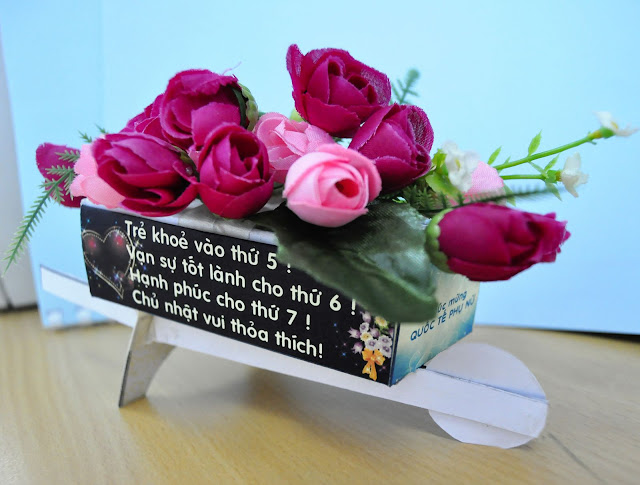
Chiếc xe hoa tặng nàng thiết kế bằng CorelDRAW X5

Chiếc xe chở hoa tặng nàng thiết kế bằng CorelDRAW X5
Một món quà đặc biệt do chính tay bạn làm chắc chắn sẽ mang lại một niềm vui bất ngờ và thú vị cho những người phụ nữ thân yêu của bạn trong ngày 8/3. Mời bạn cùng e-CHÍP thực hiện một chiếc xe chở hoa xinh xắn với CorelDRAW X5 nhé!

THỰC HIỆN PHẦN THÂN
-Trước tiên, bạn hãy mở CorelDRAW X5 và vào menu File > New > chọn Size là A4, kiểu giấy ngang > nhấn OK khi thiếp lập xong.

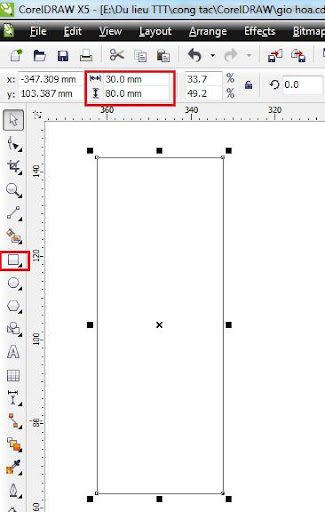
- Chọn công cụ Rectangle (F6) > kéo chuột vẽ ra một hình chữ > thiết lập Object size là 30mm rộng 80mm dài.

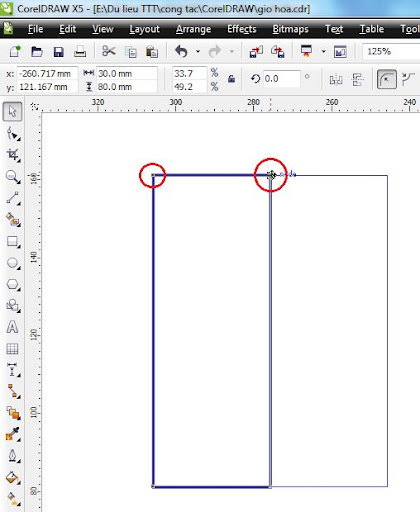
- Nhấn phím dài (SpaceBar) để trở lại công cụ Pick Tool > nhấn giữ chuột ở điểm node góc phía trên bên trái hình chữ nhật, kéo chuột đến điểm node ở góc phía trên bên phải hình chữ nhật, nhấp chuột phải một lần rồi thả chuột trái để sao chép thêm một hình chữ nhật nằm sát cạnh. Thao tác này có vẻ hơi phức tạp, nhưng một khi bạn đã quen thì đây là cách sao chép các đối tượng một cách nhanh chóng.

- Sao chép thêm một hình chữ nhật lên phía trên hình vừa tạo > thay đổi thiết lập Object size là 30mm rộng 20mm dài.
- Vẫn với công cụ Pick Tool đang được chọn bạn nhấn phím cộng (ở vùng phím số của bàn phím chuẩn) để sao chép thêm một hình và thay đổi kích thước chiều ngang thành 20mm > nhấp chuột phải lên một màu trên Palette Color để đổi màu viền cho hình này thành một màu khác để dễ phân biệt (minh họa dùng màu vàng). Lưu ý: nếu bạn thực hiện trên bàn phím máy laptop thì phím cộng (ở vị trí dấu bằng - nhấn Shift+“=”) không có tác dụng. Lúc này bạn có thể nhấn Ctrl+C và Ctrl+V để đạt kết quả sao chép tương tự.
- Chọn hình chữ nhật 30x20mm > nhấn Ctrl+Q > nhấn F10 để chọn công cụ Shape Tool > bấm chuột vào điểm góc trên bên phải và kéo chạm đến điểm tương ứng của hình chữ nhật màu vàng. Thực hiện thêm một lần nữa đối với điểm bên trái góc trên. Sau khi điều chỉnh xong, hình màu vàng và nhấn Delete để xóa bỏ hình tạm này.

- Trở lại công cụ Pick Tool (SpaceBar) > đặt chuột tại điểm điều khiển ở chính giữa phía trên, nhấp giữ chuột và kéo xuống dưới, đồng thời nhấn phím Ctrl (giúp hình biến dạng theo tỉ lệ, kéo chuột vừa đủ để hình biến dạng theo tỉ lệ 1:1 tức “không biến dạng”), nhấp chuột phải một lần rồi thả luôn chuột trái để sao chép được một hình đối xứng. Đây là thao tác sao chép đối xứng nhanh chóng mà ta sẽ dùng rất nhiều về sau.

- Dời hình vừa sau chép xuống phía dước bằng đặt chuột ở một điểm góc của hình > kéo chạm đến một điểm góc của hình mà ta muốn đặt sát cạnh. Lưu ý: Lúc này, chế độ truy bắt (bắt dính) đối tượng phải đang được mở. Vào menu View > chọn Snap to Objects (Alt+Z) để bật tính năng này.
- Chọn lại công cụ Rectangle (F6) > kéo chuột vẽ một hình chữ với Object size là 100x80mm > tương tự những thao tác đã thực hiện ở trên, bạn sao chép thêm một hình chữ nhật và điều chỉnh kích thước thành 100x45mm (chọn viền vàng) > điều chỉnh hai điểm bên phải chạm vào điểm tương ứng của hình màu vàng.

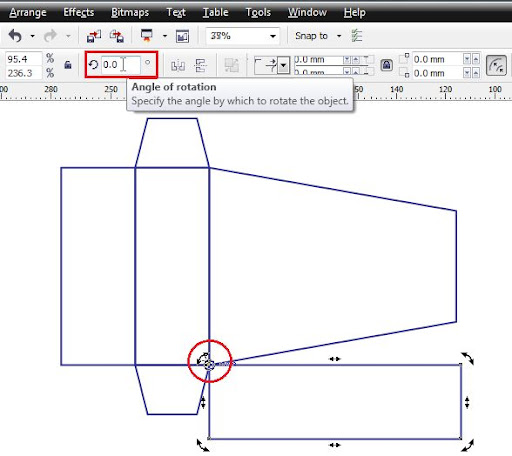
- Tiếp tục thêm một hình chữ nhật 100x30mm đặt sát cạnh dưới > với công cụ Pick Tool đang được chọn, bạn nhấp chuột thêm một lần lên hình để xuất hiện tâm > bạn kéo dời tâm về góc và nhập 10 độ vào mục Angle of rotation > nhấn Enter (hoặc nhấp chuột vào vùng trống) để áp dụng việc xoay đối tượng chính xác theo độ.
[IMG]file:///C:/Users/TTT/AppData/Local/Temp/msohtml1/01/clip_image008.png[/IMG]
- Sau khi xoay xong, bạn thấy hình sẽ bị hụt một chút. Bây giờ bạn hãy chọn Shape Tool (F10) > nhấn Ctrl+Q > quét chọn hai điểm bị hụt > kéo chuột ở điểm bên phải góc trên chạm vào điểm thuộc góc dưới phía phải của hình lớn nhất ở giữa.
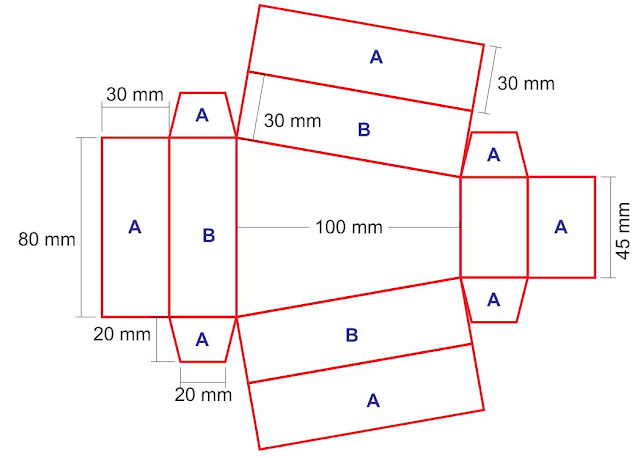
- Thực hiện sao chép thêm ba hình như vậy nữa > rồi thêm một hình chữ nhật 30x45mm > tiếp tục sao chép các chi tiết còn lại, ta sẽ được kết quả như sau:


THỰC HIỆN CÁC CHI TIẾT PHỤ:
- Vào menu Layout > chọn Insert Page > nhấn OK để thêm trang mới trên cùng tập tin thiết kế đang thực hiện.

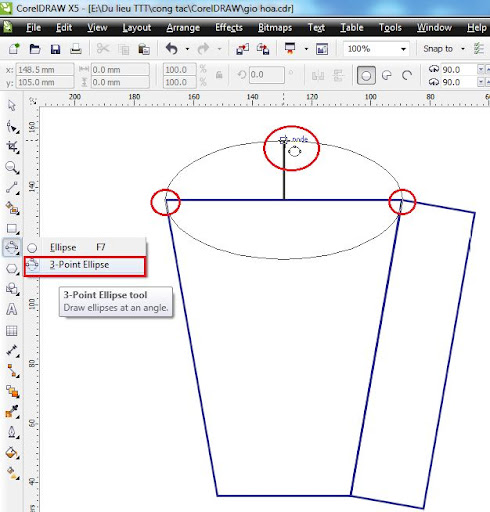
- Thực hiện tương tự các thao tác ở phần trên để vẽ được hình như sau:

Trong đó, đường thẳng trong hình được vẽ bằng công cụ 2-Point Line có kích thước 20mm. Hình màu vàng là hình tạm dùng để xác định được hai điểm cho cạnh dưới của mình lớn nhất. Hình chữ nhật bên trái được xoay thêm 10 độ.
- Chọn công cụ 3-Point Ellipse > nhấn giữ chuột từ điểm thứ nhất kéo đến điểm thứ hai, thả chuột và nhấp vào điểm thứ ba để hoàn tất việc vẽ một hình elíp qua ba điểm. Thao tác tương tự để tạo thêm một hình elíp bên dưới và sao chép đối xứng thêm hình elíp còn lại.

- Chọn ba hình elip > nhấn Ctrl+G để nhóm chúng thành một > chọn hình lớn nhất ở giữa > nhấn nút lệnh Trim trên thanh Property để cắt bỏ những phần thừa của ba hình elip.
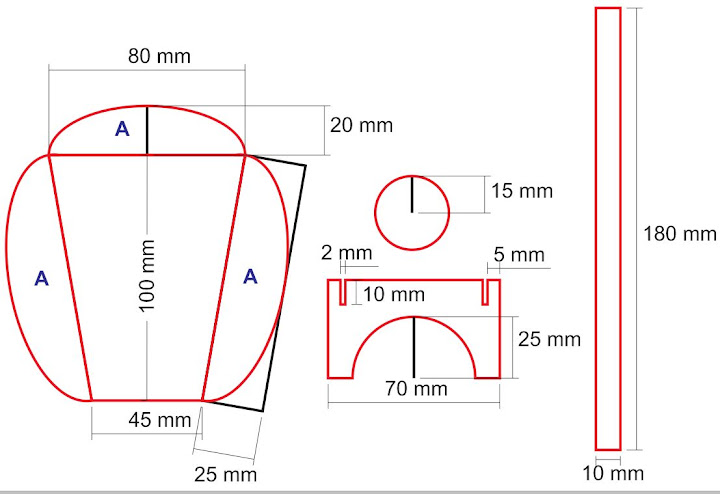
Dưới đây là kết quả của những thao tác vừa thực hiện:

Các cạnh sẽ được xếp lại làm nắp đậy, phần chính giữa là nơi dán những bông hoa lưu niệm.
- Đến đây bạn có thể vận những thao tác đã trình bày để thực hiện những chi tiết còn lại như: trục, bánh xe, giá đỡ. Lưu ý ở phần giá đỡ, để khe đỡ trục cách biên 5mm bạn chỉ cần vẽ một đường thẳng 5mm và từ điểm cuối của đường thẳng này, bạn vẽ ra một hình chữ nhật 2x10mm rồi dùng lệnh Trim.

TRANG TRÍ:
Tóm lại, bạn sẽ vẽ được hai trang A4 với kích thước các đối tượng như sau (với mặt A là các mặt gấp, mặt B là các mặt có thể trang trí (hình ảnh, lời chúc,…)):


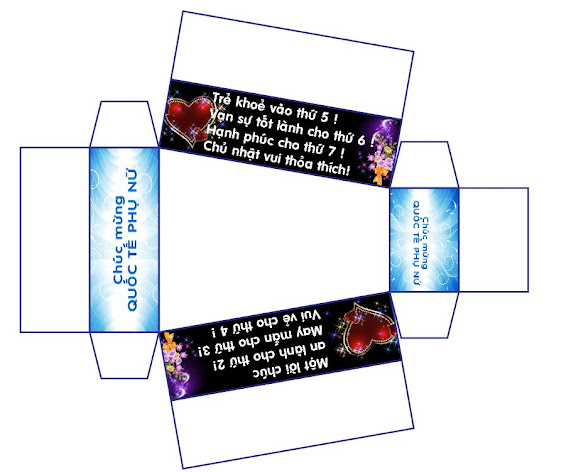
Ở đây chúng ta cần sao chép thêm một hình tròn bán kính 15mm và một thanh dài 180mm. Và trang trí các mặt B theo sở thích của bạn. Nếu cần các tư liệu để trang trí, bạn có thể tìm tại http://www.thuvientinhoc.vn hay http://rgb.vn
Tải khuôn mẫu của bài viết tại: http://www.mediafire.com/?inm231n3050v457

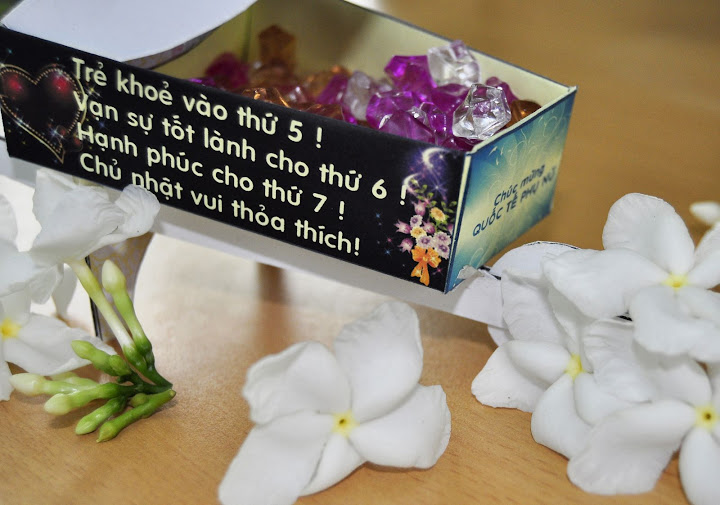
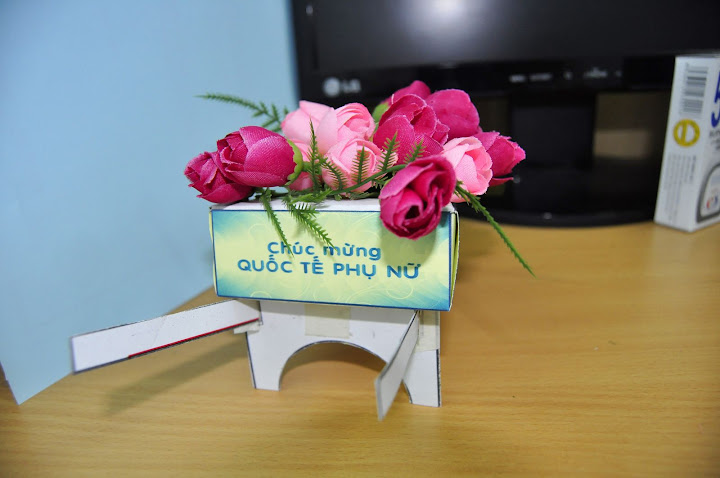
Cuối cùng, bạn hãy mang hai tờ A4 vừa thực hiện đi in màu trên bìa cứng (chỉ cần in màu tờ có trang trí, còn tờ thứ hai không có trang chỉ thì bạn chỉ cần in trắng đen để có đường cắt). Sau đó, cắt ra, gấp lại, dán keo,… rồi mua thêm ít hoa giả dán lên phía trên nắp xe. Bên trong xe đẩy, bạn có thể đặt vào một mảnh giấy ghi những lời yêu thương dành cho người phụ nữ của bạn cộng với những món quà lưu niệm nho nhỏ xinh xinh khác.

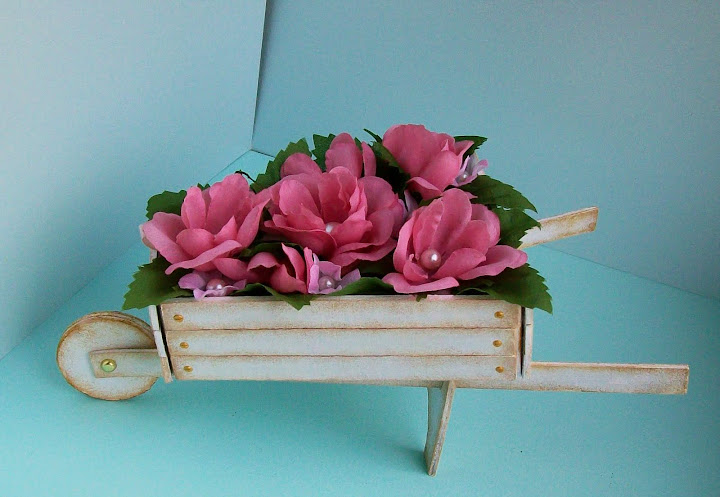
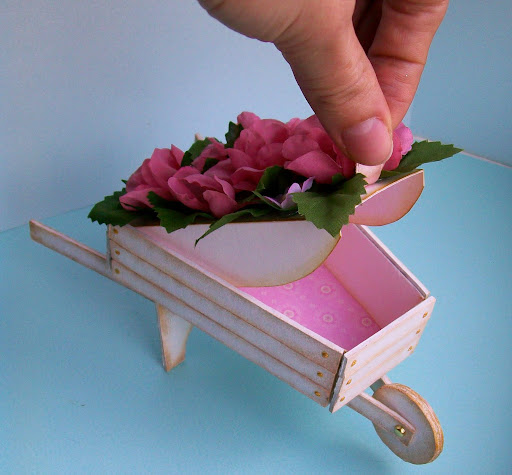
Bài viết thực hiện dựa trên một minh họa của blog Tiếng Nga http://mu-ha.blogspot.com. Và đây là minh họa trên blog này:

Ở đây chúng ta không trang trí bằng những vật liệu thủ công mà trang trí bằng những hình ảnh vector trên máy tính và in màu thì thành phẩm sẽ đẹp ơn rất nhiều.


Chúc bạn có thật nhiều niềm vui trong ngày 8/3 với món quà này.

Mọi góp ý, thắc mắc bạn có thể gửi về thachtruongthao@gmail.com
THẠCH LONG (e-CHÍP 273, 04/03/2011)

Monday, March 7, 2011

Chiếc xe hoa tặng nàng thiết kế bằng CorelDRAW X5

Một món quà đặc biệt do chính tay bạn làm chắc chắn sẽ mang lại một niềm vui bất ngờ và thú vị cho những người phụ nữ thân yêu của bạn trong ngày 8/3. Mời bạn cùng e-CHÍP273 (trang 32, 33) thực hiện một chiếc xe chở hoa xinh xắn với CorelDRAW X5 nhé!

Thursday, February 24, 2011

Rạng rỡ ảnh Xuân với Photoshop CS5!

RẠNG RỠ ẢNH XUÂN VỚI PHOTOSHOP CS5
Phần 1: Kỹ thuật chụp ảnh, cắt cúp, lồng khung.

Chắc chắn bạn và người thân sẽ có những chuyến du ngoạn thư giãn trong dịp nghỉ mừng năm mới. Và ít nhiều bạn cũng có những tấm ảnh lưu niệm. Bài viết sẽ hướng dẫn bạn các kỹ năng cơ bản sử dụng máy ảnh, hiệu chỉnh bằng Photoshop CS5 và những tiện ích kèm theo để những tấm ảnh Xuân của bạn trở nên đẹp rạng ngời.


NHỮNG LƯU Ý KHI CHỤP ẢNH:
- Nên đeo dây máy vào tay (hoặc cổ) tùy theo loại dây kèm theo máy để đảm bảo an toàn cho máy ảnh.
- Nếu sử dụng máy ảnh lần đầu (hoặc chưa quen máy), bạn nên chọn chế độ Auto / Easy. Khi đã quen với các tùy chỉnh, bạn có thể chọn các chế độ phù hợp (tùy loại máy) như: Portrait (chân dung), Landscape (phong cảnh), Night Scene (cảnh đêm),..
- Trước khi “lên đường”, bạn nên kiểm tra dung lượng pin (nên mua thêm pin dự phòng nếu có điều kiện) và sạc pin đầy. Nên “dọn sạch” thẻ nhớ (chép tất cả các hình vào máy tính) để chụp được nhiều hơn. Sau khi kiểm tra mọi vấn đề, bạn nên chụp thử vài tấm để đảm bảo máy hoạt động tốt.
- Nên để chế độ bật đèn Flash để tránh tình trạng ngược sáng và rung tay. Nếu chụp ngoài trời (với ánh sáng trời) và vững tay, bạn có thể tắt đèn Flash để hình ảnh đẹp hơn. Khi dùng đèn Flash bạn nên tiến gần chủ đề (những gì bạn muốn ghi hình), tránh việc đứng xa chủ đề quá ba mét.
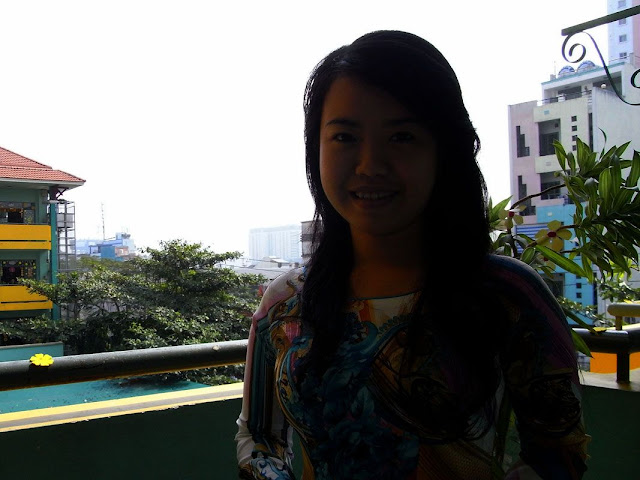

Chụp ngược sáng (không Flash)

Chụp ngược sáng (có dùng Flash)

- Để có được một tấm hình đẹp bạn cũng cần chú ý về bố cục với “Nguyên tắc một phần ba”. Hãy điểm qua một vài ví dụ để nắm rõ về nguyên tắc này. Nếu như chụp ảnh phong cảnh, bạn muốn lấy trọng tâm là phần bầu trời thì phần trời chiếm 2 phần và phần đất chiếm 1 phần, ngược lại, nếu trọng tâm là phần dưới đất thì phần này sẽ chiếm tỷ lệ 2/3, nói đơn giản hơn: lúc này đường chân trời sẽ nằm ở vị trí 1/3 hoặc 2/3 của bức ảnh. Nếu chụp ảnh với chủ đề là người, bạn nên đặt nhân vật trong ảnh ở vị trí 1/3, bên trái hay bên phải tùy theo hướng nhìn của nhân vật. Ví dụ: người được chụp đang hướng mắt về phía phải thì khoảng trống phía bên phải (trước mặt) sẽ bằng 2 phần khoảng trống phía bên trái (sau lưng). Nếu chụp chân dung, bạn hãy lấy 1/3 chiều cao (đỉnh đầu xuống đến ngực) và khoảng hở trước mặt là 2 phần, sau lưng là 1 phần. Nên để nhân vật nhìn nghiêng qua trái hoặc phải, không nên chụp chính diện như hình thẻ.

Ảnh có bố cục chưa tốt


Ảnh có bố cục tốt
- Một điểm cần lưu ý khi chụp hình người là chụp ở góc độ ngang bằng hoặc thấp hơn nhân vật nhằm giúp cho người được chụp trông cao hơn. Giảm thiểu việc chụp theo góc từ trên xuống. Điều này sẽ làm cho người chụp “lùn” đi rất nhiều. Nếu lấy nguyên người thì nên để nhân vật đứng chân trước chân sau (khoảng cách giữa hai chân khoảng một bàn chân), tránh việc đứng dang rộng hai chân hoặc chụm chân.
- Khi chụp hình tập thể, bạn nên đặt những người cao to đứng xa ống kính và những người thấp bé đứng gần ống kính hơn. Điều này sẽ giúp cho độ cao to của mọi người đều nhau và ảnh trông hài hòa hơn. Tốt nhất là sắp xếp mọi người đứng theo hình vòng cung, những người cao to đứng ở giữa và đó sẽ là vị trí đứng xa máy ảnh nhất. Đối với những hình tập thể này, bạn nên lấy 2/3 chiều cao (khoảng từ đầu gối trở lên) để được một tấm hình to rõ, hạn chế được việc các nhân vật trong ảnh để chân không đều nhau.
- Cuối cùng, bạn nên tận dụng ánh sáng có sẵn, nên chụp theo hướng thuận sáng, ánh sáng chiếu trực tiếp vào chủ đề, tránh chụp ngược sáng, ánh sáng chiếu trực tiếp vào ống kính máy ảnh. Nếu như có một khoảnh khắc đẹp nhưng lại bị ánh sáng mặt trời chiếu trực tiếp vào ống kính, bạn có thể dùng nón, dù, tay,… để che chắn.

Hình chụp thuận sáng và không dùng đèn Flash (nếu dùng đèn thì mặt nhân vật sẽ bị bóng nhẫy).

Bài viết với sự hỗ trợ của VIDEO – PHOTO TÔN (0913 633 711)


CẮT CÚP (CROP) HÌNH ẢNH: Để đảm bảo ảnh không bị mất các chi tiết quan trọng trên ảnh thì trước khi mang ra lab in ảnh, bạn nên thực hiện việc cắt cúp (crop) ảnh.
Tùy theo nhu cầu bạn có thể rửa (in ấn) ảnh với các kích cỡ như sau:
- Nếu ảnh chụp cá nhân hoặc tập thể ít người, bạn có thể in ở kích thước 10x15cm và 13x18cm.
- Nếu tập thể 5 người trở lên, bạn nên in ở cỡ 20x25cm để trông rõ mặt nhân vật.
- Bạn cũng có thể tham khảo bảng thông tin sau để nắm kích thước ảnh muốn in và kích thước khi cắp cúp ảnh:
Kích cỡ ảnh (Kích thước crop chuẩn)
10 x 15 cm (10 x 15,2 cm)
13 x 18 cm (12,7 x 18 cm)
20 x 25 cm (20,3 x 25,4 cm)
20 x 30 cm (20,3 x 30,5 cm)
25 x 30 cm (25,4 x 30,5 cm)
Thao tác cắp cúp tương đối đơn giản:
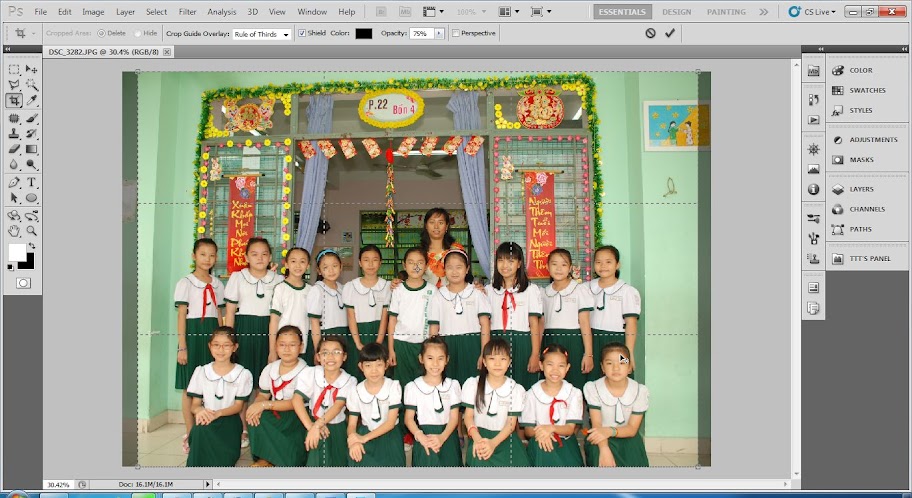
- Đầu tiên, bạn chọn công cụ Crop Tool (C) > nhập giá trị Width, Height (tương ứng với bảng thông tin ở trên) và giá trị Resolution thông thường là 300.
- Kéo chuột vẽ ra một khung hình chữ nhật chứa vùng ảnh cần giữ lại. Điều chỉnh vùng này bằng cách nhấn giữ chuột vào giữa vùng và dời đi. Để thay đổi độ lớn vùng cần giữ, bạn điều chỉnh một trong bốn điểm ở bốn góc. Đặt chuột ở một góc phía ngoài khung crop > nhấn giữ chuột và kéo để xoay vùng crop.
- Sau khi xác định xong vùng cắt cúp, bạn nhấn Enter hoặc nhấp đôi chuột vào vùng ảnh cần giữ lại.

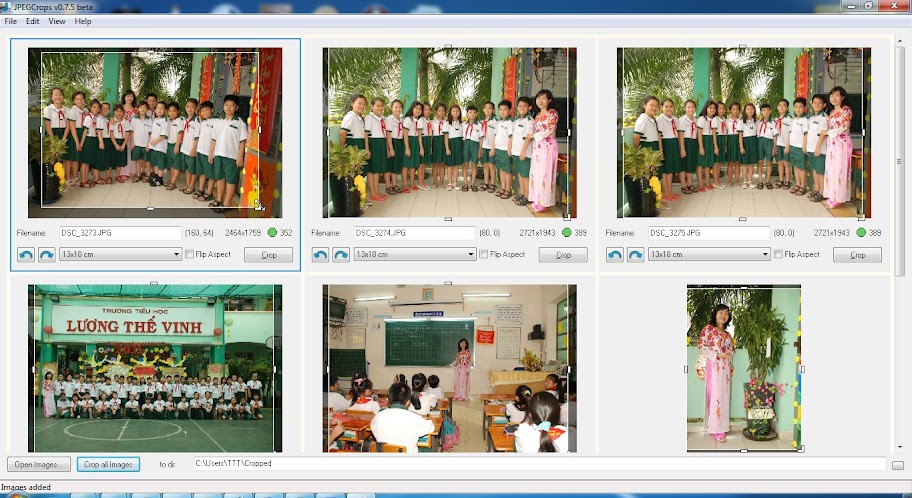
Nếu có rất nhiều ảnh cần cắt cúp thì quá trình này sẽ “ngốn” của bạn khá nhiều thời gian. Để cắt cúp ảnh nhanh hơn, bạn có thể sử dụng JPEGCrops - phần mềm thường được sử dụng ở các lab ảnh.
Tải miễn phí phần mềm tại: http://ekot.dk/JPEGCrops/
- Sau khi cài đặt, bạn chạy chương trình từ Start > All Programs > JPEGCrops > JPEGCrops.
- Kéo thả hình từ cửa sổ Explorer vào cửa sổ chương trình (hoặc vào menu File > Open…).
- Vào menu Edit > chọn Set all Aspect > chọn kích thước cần cắt cúp cho tất cả các hình đang mở.
- Điều chỉnh các khung hình crop theo ý muốn.
- Sau khi điều chỉnh xong, bạn nhấn nút Crop all Images (Ctrl+Shift+Enter).

CÂN BẰNG MÀU SẮC:
Sau khi cắp cúp ảnh đúng nhu cầu, bạn nên cân bằng màu sắc để hình ảnh rực rỡ hơn. Hãy sử dụng công cụ DCE Tools (tải tại: http://www.mediafire.com/?con1wggt4aq4d8l)

- Để gọi công cụ này, bạn vào menu Filter > chọn DCE Tools > AutoEnhance…
- Điều chỉnh các thanh trượt: Auto Balance, Color, Midtones để tăng/giảm chiều sâu, màu sắc, độ sáng của hình ảnh. Mục End.Details và mục De-Noiser, bạn nên để ở giá trị thấp nhằm tránh tình trạng ảnh bị vỡ hạt hoặc quá mờ.

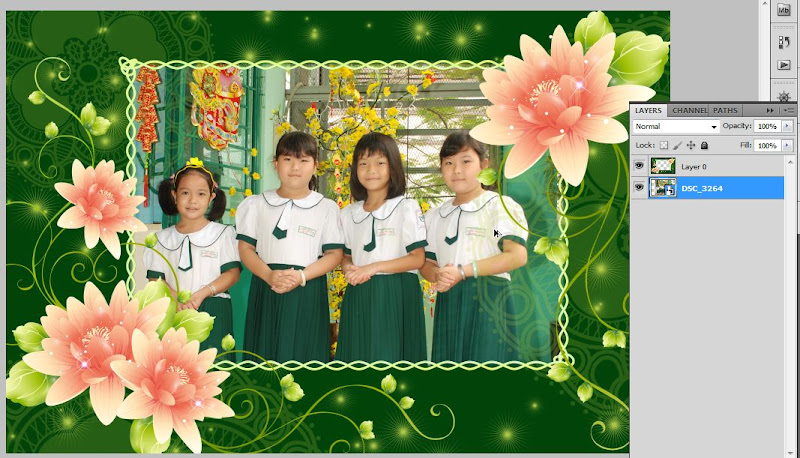
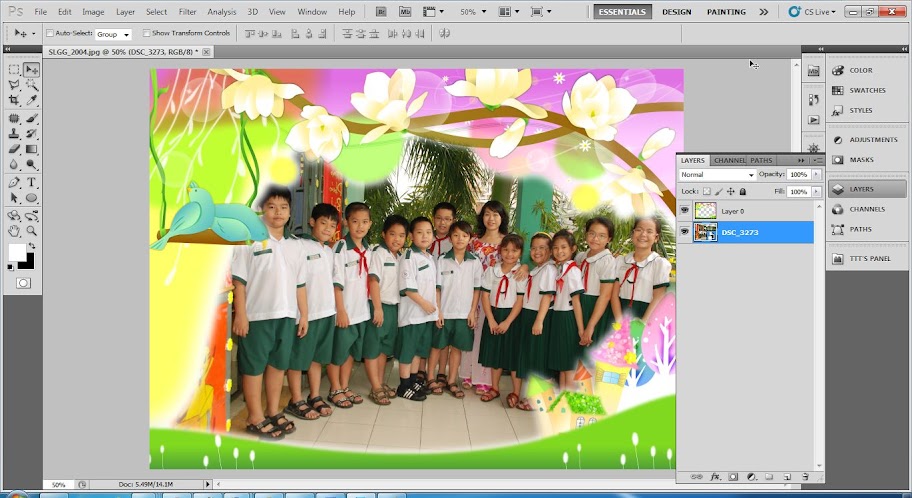
LỒNG KHUNG ẢNH:
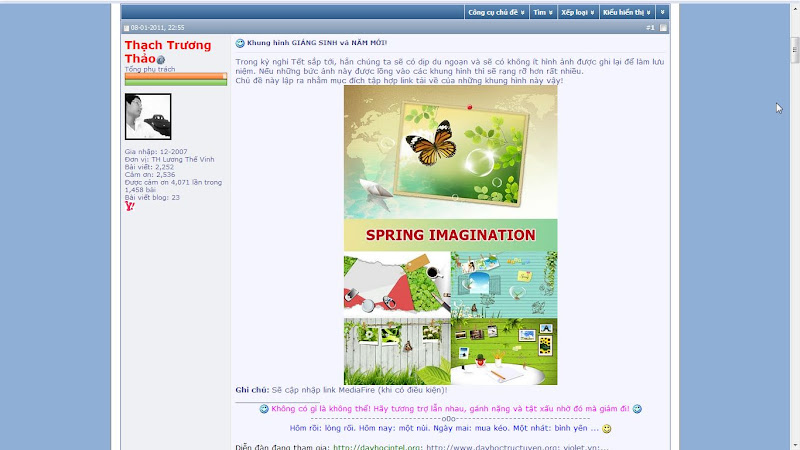
- Trước hết, bạn hãy ghé thăm chủ đề tổng hợp “Khung hình GIÁNG SINH và NĂM MỚI” tại http://www.dayhocintel.net/diendan/showthread.php?t=17143 và lựa chọn cho mình những khung hình ưng ý nhất.
- Sau đó mở khung hình trong Photoshop:
+ Nếu khung hình là file *.PSD (hoặc *.PNG) thì thao tác rất đơn giản. Bạn chỉ cần dùng chuột kéo thả ảnh vào file khung hình. Đối với Photoshop CS5, bạn có thể kéo thả hình từ cửa sổ Windows Explorer vào file hình đang mở trong photoshop. Tiếp tục, bạn nhấn tổ hợp Ctrl+ “[” (phím mở ngoặc vuông) để đưa hình xuống phía dưới. Sau đó sử dụng lệnh Edit > Free Transform (Ctrl+T) để thay đổi kích thước, độ nghiêng ảnh,…
- Nếu khung hình là file *.JPG thì bạn thao tác như sau: Nhấp đôi chuột vào lớp Background trong bảng Layer > nhấn OK để chuyển lớp này thành Layer 0. Dùng Magic Wand Tool nhấp chuột vào vùng trắng của khung > nhấn Shift + F6 (nếu bạn dùng photoshop cũ hơn thì nhấn Ctrl+Alt+D) để bật hộp thoại Feather Selection > nhập giá trị Fearther Radius khoảng 10 > OK. Tiếp tục thực hiện thao tác đưa hình vào khung như phần trên.
- Cuối cùng nếu khung hình là dạng *.ai / *.eps thì có lẽ bạn nên xem lại bài viết Giao lưu dữ liệu giữa photoshop và Illustrator! (trang 32, e-CHÍP 248, ngày 13/08/2010) để biết cách sử dụng những định dạng này.

Ngoài ra bạn cũng có thể ghé vào các nhà sách, tìm mua một số khung ảnh (thật) treo tường / để bàn và đặt ảnh sau khi in vào đó.

Như vậy chúng ta đã điểm qua những bước “cốt lõi”, từ việc chụp ảnh đến việc cắt cúp ảnh, cân màu, lồng khung,… nhằm có được những bức ảnh Xuân rạng rỡ. Tuy nhiên, không phải “sự đời” lúc nào cũng êm xuôi như vậy.
Có những bức ảnh ghi lại khoảnh khắc “có một không hai” nhưng lại gặp phải một số lỗi (như ngược sáng, dư sáng, ảnh nhòe,…) nếu phải bỏ đi thì thật là tiếc (vì khó mà ta gặp lại khoảnh khắc ấy lần nữa)! Đừng lo lắng, chúng ta sẽ cùng nhau xử lý một số lỗi thường gặp này ở bài viết tiếp theo.

Mọi góp ý, thắc mắc bạn có thể gửi về thachtruongthao@gmail.com